Erstellen einer Anweisung / Dokumentation
Anweisungen und Dokumentationen benötigen einen gewissen Standard. Um diesen Standard zu erreichen sind bestimmte Punkte bzw. Richtlinien einzuhalten.
- Kurz
- Prägnant
- Einfach/verständlich
- Auf einer einheitlichen Basis
Eine Anleitung darf nicht persönlich wirken sondern soll lediglich Stichpunkthaltig die wichtigsten Themen beinhalten. Alle Anweisungen, Anleitungen und Dokumentationen müssen im Unternehmenswiki erstellt und gespeichert sein.
Aufbau:
- Titele (Wenn möglich mit Bild)
- Inhaltsverzeichnis
- Einführung und wichtige Hinweise
- Sicherheitshinweise
- Sicherheitseinrichtungen
- EG-Konformitätserklärung
- Beginn der Anleitung
Bei der Verwendung von Bildern den Ausschnitt nur so groß wie wirklich nötig.
Nicht zu viel Hinweise auf einem Foto, hier kann es sehr schnell zu Missverständnissen kommen.
Verändern / bearbeiten von Ersatzteillisten, Anleitungen und Bildern
Wie setzt sich die Nummer / Bezeichnung zusammen?
Beispiel Schneidautomat 6615G-18K

Die Nummer 6615G-18K bildet die Basis und benennt in diesem Fall den Schneideautomat!
Zusatzbezeichnung d "6615G-18K-d" bedeutet das die Bedienungsanleitung in deutsch ist (e=englisch).
Ersatzteilunterlagen sind meist zweisprachig und haben die zusätzliche Bezeichnung 5 "6615G-18K-d5_e5"
Serviceunterlagen werden mit der Zahl 3 erkenntlich gemacht "6615G-18K-d3"
Kurz:
| 6615G-18K-d |
deutsche Anleitung |
| 6615G-18K-d5_e5 |
deutsche Ersatzteilunterlagen_englische Ersatzteilunterlagen |
| 6615G-18K-d3 |
deutsche Serviceunterlagen |
Wo findet man die zu bearbeitenden Ersatzteillisten / Anleitungen?
Die zu bearbeitenden Listen werden von den Konstrukteuren händisch geändert und kommen dann über den Betriebsleiter zur Abt. Dokumentation.
Über den Pfad "S:\WPWIN60\DD-DE-DF" dann die gewünschte Nummer suchen und für die Bearbeitung kopieren.
 |
Wohin werden die Listen kopiert und dann bearbeitet?
Die zu bearbeitenden Listen werden dann ins Laufwerk M unter Dokumentation "M:\Dokumentation" kopiert.
 |
Nach Abschluss der Änderung speichern!
Bearbeiten und ändern von Bildern
Beim abändern der Bedienungsanleitung usw. muss auch die Aktualität der Bilder geprüft werden.
- Alle Bilder einer Anlage findet man unter "R:\Bilder\Modell" in unserem Fall wieder der Schneidautomat.
"R:\Bilder\Modelle\6615G-18K"
 |
- Die aktuellsten Bilder mit allen Bearbeitungen (CorelDRAW) findet man im jpg-Format unter "M:\wpwin\GRAFIK"
 |
Wenn Bilder bearbeitet und wieder gespeichert werden, dann sind diese wieder unter der Hauptnummer zu speichern und als Zusatz aufsteigend beginnend mit -01. Vorab ist aber im Laufwerk S zu prüfen ob die Nummer noch frei oder bereits vergeben ist. Dies jedoch kommt in den seltensten Fällen vor!
Neuer Speichername für Bilder zur Erstellung der Bedienungsanleitung
Beispiel Sammelfach für 100 Blatt 6786D-100
Bilder werden gemacht und wie oben beschrieben gespeichert.
Künftig werden Bilder wie folgt gespeichert:
Bezeichnung: 6786D-100
Dann die 6 für Bedienungsanleitung: 6786D-100-6
Und nun wieder die fortlaufende Nr.: 6786D-100-601
Änderung des Datum
Bevor nun abschließend alle Änderungen abgespeichert werden können muss das Datum auf der Titelseite der Anleitung geändert werden.
Somit ist ersichtlich wann die letzte Änderung war. Siehe Stand links unten unter Modell 6615G-18K
 |
Wo wird ersichtlich das die Bearbeitung abgeschlossen ist?
im Laufwerk M unter Dokumentationen befindet sich der Ordner Änderungsprotokoll "M:\Dokumentation".
 |
Im Änderungsprotokoll angeben:
- Datum
- Modell (Nummer)
- Bedienungsanleitung oder Ersatzteil- oder Serviceunterlagen, deutsch und oder englisch,
eine kurze Info was geändert wurde
Der Betriebsleiter prüft die Änderung und setzt diese dann im Laufwerk S ein.
CAD Änderungen verteilen
Wie werden die Änderungen verteilt?
Abteilung– Fräserei und Dreherei:
Bekommen keine Mitteilungen mehr aus der Doku.
Alle Änderungen ab Anfang 2016 können im CSA (Alt+V, Pkt. 7) geöffnet werden.
Vor dem Start mit der Fertigung muss der aktuelle Stand geprüft werden.
Abteilung– Einkauf (Hausteile und Kaufteile):
Bekommen keine Mitteilungen mehr aus der Doku.
Alle Änderungen ab Anfang 2016 können im CSA (Alt+V, Pkt. 7) geöffnet werden.
Für Bestellungen muss immer der letzte Stand der Zeichnung verwendet werden.
Abteilung– Montage:
Hier werden die Änderungen wie bisher verteilt (Montageleitung).
Abteilung– Lager:
Hier werden nur folgende Mitteilungen verteilt!
- Teilemüssen entsorgt werden
- Teilemüssen nachbearbeitet werden
Der Lagerrist prüft die Teile und gibt dann die Info an Richard Anneser.
Wie werden die Änderungen aufbewahrt?
Die Originale von der CAD Abteilung (mit rotem Änderungsstempel) werden eingescannt und als Datei abgelegt.
Canon Drucker C5250
Die Blätter mit der Bildseite nach oben in die oberste Ablage einlegen (alle zusammen, egal ob Querformat oder Hochformat).
Am Home Bildschirm die Taste CAD Änderung dann A4 Scan und Start drücken.
Sind alle Blätter durch, den Button Fertig drücken, damit die Blätter gesendet werden.
Die Dateien befinden sich unter aenderungen (\\srv-cad\AutoCAD) und werden automatisch mit der Teile-Nr. und Datum gespeichert (z.B.: 59667_20170220-.pdf). Dateien die nicht zugeordnet werden können landen im Ordner Scanfehler und müssen nachbearbeitet werden. Kontrollieren, ob alle Blätter richtig abgelegt wurden.
Ersatzteile
Ersatzteilunterlagen erstellen
Zeichnungsstand prüfen
Zeichnungsstand der aktuellen pdf Datei prüfen! D.h. alle Zeichnungen im CS-Auftrag über ALT V öffnen und das Datum vergleichen. Gibt es ein neueres Datum, muss die Zeichnung aktualisiert werden!
Dazu dem jeweiligen Konstrukteur per Mail die benötigte Zeichnungsnummer mitteilen. Die Datei wird dann als jpg unter M:\AUTOCAD\Explosionen abgelegt.
Zeichnung bearbeiten
Zeichnung mit IrfanView aufrufen, Bild zuschneiden (Rahmen um das Bild ziehen, dann Strg y), mit Strg R die Auflösung anpassen auf 1600x1200 - mit S speichern in M:\wpwin\GRAFIK mit der Zeichnungsnummer + Datum der Änderung (z.B. 60705 13022017.jpg)
Hinweis: Stückliste bzw. Schriftfeld ist in der Zeichnung sichtbar, dann vorher einen weißen Bereich markieren und kopieren und entsprechende Bereiche mit weiß überschreiben.
CS-Auftrag über Prog. 326 Teileliste exportieren

Word Datei bearbeiten
Vorhandene Word Datei aufrufen oder bei neuen ET-Unterlagen Vorlage verwenden.
|
Originale liegen in |
S:\wpwin60\dd-de-df\ |
|
Kopieren mit gleichem Namen in |
M:\Dokumentation\wpwin60\ |
|
Vorlage |
M:\Dokumentation\wpwin60\Vorlage\0 Vorlage Ersatzteile-d5_e5.doc |
|
Bilder |
M:\wpwin\GRAFIK |
|
PDF Dateien |
R:\Technische Unterlagen |
Datum ändern, Titelbild aktualisieren, Modellnummer und Bezeichnung entsprechend CS-Auftrag aktualisieren.
Zeichnungen einfügen mit -> Einfügen -> Bilder (M:\wpwin\GRAFIK)
Stücklisten einfügen mit -> Einfügen -> Objekt -> Text aus Datei (M:\Dokumentation\wpwin60\cs-auftr)
Verschleißteile ermitteln (siehe eigener Punkt) und einfügen.
Alle fertigen Dokumente als PDF speichern in
R:\Technische Unterlagen\XXXX-d5_e5.pdf
Verschleißteile ermitteln
CSA 320, Layout 3034, sortiert nach Artikelnummer, dann das Modell eingeben

Ausgabe erfolgt in Excel
Mit Strg F nach folgenden Begriffen suchen:
- Motor (Anzahl nach Faktor - siehe CSA)
- Platine (Platinentyp je 1x pro Maschine)
- Riemen (Anzahl nach ermittelter Stückzahl)
- PU (Anzahl nach ermittelter Stückzahl)
Info PU: zusätzlich im CSA die Artikel Nr. 14024, 12283, 13305 prüfen, ob diese im Modell enthalten sind
Artikel Nr. notieren und im CSA die Stückzahl prüfen, zum Schluss weitere Verschleißteile mit dem Konstrukteur abklären
Beschriftung und Etikettierung
Etiketten (Platinen und EPROM Aufkleber)
gespeichert in
- M:\Dokumentation\Aufkleber\Platine
- M:\Dokumentation\Aufkleber\Eprom
Vorlagen in
- M:\Dokumentation\Aufkleber\Platine\Vorlage_Platine.btw
- M:\Dokumentation\Aufkleber\Eprom\Vorlage_Eprom.btw
Etiketten:
Platinen (Artikel Nr. 15394)
Eprom (Artikel Nr. 15662)
Drucker:
Godex RT730 PCB
Godex RT730 Eprom
Aktueller Softwarestand bei Eprom Aufklebern unter:
M:\Dokumentation\Aufkleber\Eprom\0-Softwarestand_Module.doc
Platinen:
Neu: Seriennummer eintragen (wie bei den Motoren) oder bei Ersatzteillieferungen die Kalenderwoche eintragen
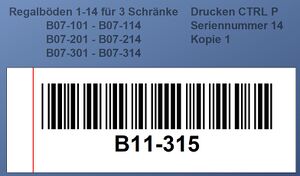
Schrankaufkleber Halle B drucken
- Programm Bar Tender Ultra Lite aufrufen (im Büro Dokumentation)
- Dateien öffen: M:\Dokumentation\Aufkleber\Maschinenaufkleber\Sonstige\
- - Datei: Schrank
-
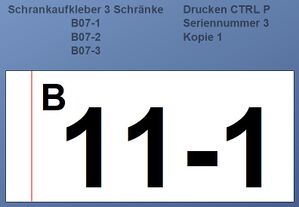

- - Datei: Schrank - Lagerplatz mit Barcode
- - Datei: Schrank - Zwischenblech + Rotomat
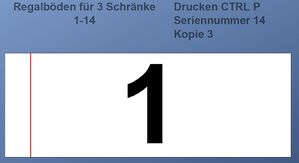


- Ausdruck erfolgt über Drucker "Godex RT730 Büro" (im Büro Dokumentation)
Typenschild
- Datei M:\Dokumentation\Aufkleber\Typenschilder\0-Typenschilder.doc öffnen
- Programm Bar Tender Ultra Lite aufrufen im Büro Dokumentation
- Entsprechende *.btw Datei öffnen (M:\Dokumentation\Aufkleber\Typenschilder)
- Welche Datei benötigt wird und ob 1 oder 2 Typenschilder pro Maschine gedruckt werden, siehe Info im Word Dokument
- Neue Seriennummer, Modell und Bezeichnung im Word Dokument eintragen und im Bar Tender Layout ändern
- Ausdruck erfolgt über Drucker "ETISYS EP-130" (im Büro Dokumentation)
Für welche Modellen werden Typenschilder mit Serien-Nr. gedruckt?
Ersichtlich im CSA in 300 im Reiter Alt-4, Feld: "SerienNr.erf.:".

TÜV Aufkleber
- Papier: gelbe Aufkleber (Artikel Nr. 15751)
- CorelDRAW Datei M:\Dokumentation\Aufkleber\25366.cdr aufrufen
->Monat/Jahr ändern
->exportieren als jpg und speichern unter
- M:\WPWIN\Grafik\25366.jpg
- M:\Dokumentation\Aufkleber\25366.doc aufrufen
-> Aufkleber wird automatisch mit neuem Monat abgeändert
Einstellungen - Seite einrichten
 |
 |
Unterlagen/Mappe für Anlage erstellen
Technische Unterlagen
- Auftrag im CSA suchen: Programm 100, über den Anfangsbuchstaben des Kunden den Auftrag suchen oder
über F2 - Auftragsnummer eingeben- alt V – Auftrags-PDF-Datei öffnen (Anlagenplan)- alt V - Auftragsdokumentenverzeichnis öffnen
- Ersatzteilunterlagen und Bedienungsanleitungen für alle Maschinen, die in der Anlage enthalten sind, werden als PDF vom Verzeichnis R:\Technische Unterlagen ins Auftragsdokumentenverzeichnis kopiert (R:\Bilder\Sonderbau\Auftragsnummer\04 - Technische Unterlagen -> Aufruf siehe oben)
- Ersatzteilunterlagen bei Bedarf aktualisieren
- Anlagenplan als PDF im Auftragsdokumentenverzeichnis 04 - Technische Unterlagen speichern (Dateiname = Auftragsnummer _Layout)
- Deckblatt erstellen
- Vorlage M:\Dokumentation\wpwin60\Vorlagen\0 Vorlage Deckblatt Anlagen.docx öffnen, den Text (Kunde, Projekt, System) vom Anlagenplan übernehmen und die Datei im Auftragsdokumentenverzeichnis 04 - Technische Unterlagen speichern (Dateiname = Auftragsnummer_Deckblatt
- Präsentationsmappe herrichten
- - Anlagenplan und Deckblatt farbig ausdrucken und links in die Mappe stecken
- Technische Unterlagen (außer Deckblatt) auf USB-Stick kopieren
- Broschüre und Visitenkarte einlegen
CS-AUFTRAG
Artikelbezeichnung
Allgemeine Funktionsweise
|
Text 1
|
gibt die Artikelbezeichnung so knapp wie möglich an; Kunde liest diesen Text im Angebot und auf der Rechnung |
|
Text 2
|
alle Zusatzinformationen zum Artikel wie Länge usw. stehen in Text 2; diese Information sieht der Kunde nicht; intern sind sie sicht- und druckbar; dafür stehen 40 Zeichen zur Verfügung. Alles, was länger als 40 Zeichen ist, wird vorerst abgeschnitten. |
|
Langtext
|
sichtbar für Kunden (ab Zeichen- # für extern nicht sichtbar ????) Ursprünglich Stand hier der Text, der nicht mehr in Text 2 gepasst hat und zusätzlich dem Kunden angezeigt wird. |
|
Zusatztext
|
sichtbar für Lieferanten (ab Zeichen- # für extern nicht sichtbar) Zusätzliche Infos für Lieferanten und interne Zwecke. |
|
Alte Beschreibungen |
die alten Beschreibungen der Teile stehen im Änderungsprotokoll (F6) zur Verfügung. |
Syntax
|
im Austausch |
wird nicht mehr geschrieben; das -A in der Nummer weist darauf hin |
|
mm |
wenn keine Angabe dabei steht, sind es Millimeter; bei Meter steht es dabei |
|
Durchmesser |
einheitlich mit Ø angeben (im CSA mit Alt157) |
|
mm |
Längenangaben sind in mm anzugeben; mm muss nicht dabei stehen; werden Maße in Metern angeben, dann bitte dazuschreiben |
|
G.Müller-Teile |
Keine Übersetzung ins Englische |
|
Jofo-Teile |
Keine Übersetzung ins Englische |
|
Halbzeug |
Halbzeug-Bezeichnungen bleiben etwa so, wie sie waren; geht so nicht an Kunden |
|
Umbau |
Umbau-Bezeichnung bleiben etwa so, wie sie waren; geht so nicht an Kunden |
|
Sortierung |
Um intern in CSA besser sortieren zu können, werden bestimmte Teile, die häufig vorkommen, so geschrieben: Text 1 Text 2 Messer Rundmesser … Bolzen Arretierbolzen … |
|
EPROM |
Das Wort EPROM wurde durch das Wort Maschinensoftware ersetzt
|
|
IC ID 6585 wird zu |
ID-Chip 6585 (IC fällt weg) |
|
nacharbeiten |
steht immer in Text 2, da für Kunden uninteressant |
|
Blattfedern & Co. |
Maßangaben für Blattfedern, Schrauben, Achsen usw. werden mit Leerzeichen so versehen, dass in der CSA-Sortierung die Maße leicht erfassbar untereinander stehen 12 x 0,25 L 117 12 x 0,25 L 190 12 x 0,25 L 250 |
|
Teil entfällt |
Teile, die veraltet sind, nicht mehr verwendet werden, vom Hersteller nicht mehr beziehbar sind, durch ein anderes Teil ersetzt werden o.ä., wenn möglich von CG sperren lassen |
|
ausschreiben oder abkürzen |
wenn genügen Platz, lieber ausschreiben, ansonsten abkürzen |
|
Modellnummern |
Modellnummern in den Beschreibungen entfallen |
|
Platine Platine unbestückt |
Zusatzinformationen kommen in Text 2; Platine komplett wird nicht mehr geschrieben, sind alle bestückt, wenn nicht dann der Zusatz in Text 1 unbestückt |
|
Kabel |
Zusatzinformationen kommen in Text 2; Kabel komplett wird nicht mehr geschrieben |
Abkürzungen
|
Abkürzungen |
Beispiele, Schreibweisen |
|
Deutsch |
|
|
Englisch |
|
|
Volt = V |
24V (ohne Leerzeichen) |
|
Volt = V |
24V |
|
Watt = W |
20W (ohne Leerzeichen) |
|
Watt = W |
20W |
|
Hertz = Hz |
240Hz (ohne Leerzeichen) |
|
Hertz = Hz |
240Hz |
|
MegaHertz = MHz |
11MHz (ohne Leerzeichen) |
|
MegaHertz = MHz |
11MHz |
|
Millimeter = mm |
10 mm (mit Leerzeichen; grundsätzlich werden Millimeterangaben weggelassen) |
|
Millimeter = mm |
10 mm (mit Leerzeichen) |
|
Länge = L |
L 240 (ohne Ist gleich-Zeichen (=), mit Leerzeichen, ohne mm, ohne Punkt) |
|
length = L |
L 240 |
|
Breite = B |
B 15 (ohne Ist gleich-Zeichen (=), mit Leerzeichen, ohne mm, ohne Punkt) |
|
width = W |
W 15 |
|
Höhe = H |
H 150 (ohne Ist gleich-Zeichen (=), mit Leerzeichen, ohne mm, ohne Punkt) |
|
hight = H |
H 150 |
|
Stück = Stk. |
4 Stk. (mit Leerzeichen, mit Punkt) |
|
piece = pc. |
1 pc. |
|
pieces = pcs. |
4 pcs. |
|
Quadratmillimeter = qmm |
2 qmm (mit Leerzeichen, ohne Punkt) |
|
square millimeter = qmm |
2 qmm |
|
Minute = min |
24 m/min (ohne Punkt) |
|
Minute = min |
24 m/min |
|
inklusive = inkl. |
inkl. Software (mit Punkt) |
|
inclusice = incl. |
incl. Software (mit Punkt) |
|
Abschirmung = Abs. |
inkl. Abs. (mit Punkt) |
|
shield |
|
|
zusätzlich = zus. |
zus. auf Strichscheibe (mit Punkt) |
|
additionally/additional |
|
|
zwischen = zw. |
Umschaltbox zw. 2 BCR-Scanner (mit Punkt) |
|
between = betw. |
Switch box betw. 2 BCR-scanner |
|
komplett = kpl. |
Befestigungsmaterial kpl. für (mit Punkt) |
|
complete = cpl. |
mounting material cpl. for |
|
Firma = Fa. |
für Fa. Popp (mit Punkt) |
|
company = com. |
for com. Popp |
|
Nummer = Nr. |
Ersatz ist Nr. 13243 (mit Punkt) |
|
number = no. |
replacement is no. 13243 |
|
ohne = o. |
o. Schalter (mit Punkt) |
|
without = no |
no switch |
|
mit = m. |
m. Magnet (mit Punkt) |
|
with = w. |
w. magnet |
|
für = f. |
Einlauf f. Kuvertiermaschine (mit Punkt) |
|
for = f. |
infeed f. inserter |
|
schwarz = sw |
Wippe sw Typ 1831 (ohne Punkt) |
|
black = bk |
rocker bk type 1831 |
|
weiß = ws |
Schalter ws (ohne Punkt) |
|
white = wh |
switch wh |
|
rot = rt |
Schalter rt (ohne Punkt) |
|
red = rd |
switch rd |
|
blau = bl |
Schalter bl (ohne Punkt) |
|
blue = bl |
switch bl |
|
gelb = ge |
Schalter ge (ohne Punkt) |
|
yellow = ye |
switch ye |
|
grün = gn |
Schalter gn (ohne Punkt) |
|
green = gn |
switch gn |
|
grau = gr |
Schalter gr (ohne Punkt) |
|
grey = gr |
switch gr |
|
braun = br |
Schalter br (ohne Punkt) |
|
brown = br |
switch br |
|
Durchmesser = Ø |
|
|
diameter = Ø |
|
|
Außendurchmesser = ØA |
|
|
Outer diameter = ØO |
|
|
Innendurchmesser = ØI |
|
|
inner diameter = ØI |
|
|
from = frm |
part frm subassembly 40069 (ohne Punkt) |
|
Größe = Gr. |
Gr. 1 12 H 4300 (mit Punkt) |
|
size |
size 1 12 H 4300 |
|
Bell+Howell = B + H |
|
|
klein = kl. |
kl. Abstand (mit Punkt) |
|
small |
small spacing |
|
ausgenommen = ausgen. |
ausgen. Heftklammern (mit Punkt) |
|
nacharbeiten = nacharb. |
20817 nacharb. (mit Punkt) |
|
Chopper = Cho. |
mit Feineinstellung o. Cho. (mit Punkt) |
|
chopper = cho. |
with fine adjustment no cho. |
|
auf = a. |
Schanze a. Auslauf |
|
gehärtet = gehär. |
Ø 6 L 22 gehär. 50-55 HRC Fase 0,5 x 30° |
|
Heftklammern = Heftkl. |
20807 nacharb. ausgen. Heftkl. - Antrieb |
|
Kantenfase = Fase |
Ø 6 L 100 gehär. 50-55 HRC Fase 0,6 x 30° |
|
verzinkt = zn |
DIN 7380 M 6 x 35 10.9 zn m. Vollgewinde |
|
Schnellkupplung = Schnellkupp. |
Kupplung/Schnellkupp. VT HSS 18/2 f. Heftko. |
|
Heftkopf = Heftko. |
Kupplung/Schnellkupp. VT HSS 18/2 f. Heftko. |
|
Geschwindigkeitsregelung = Geschwin.-regl. |
Verbindung L 3400 f. Geschwin.-regl. |
|
zentrale = zentr. |
L 1700 f. zentr. Fehleranz. Verbindungskab. Taste -> Schaltung |
|
Steuerung = Steuer. |
zentr. Steuer. L 2-pol. Kabel u. Kanäle untersch. |
|
unterschiedlich = untersch. |
zentr. Steuer. L 2-pol. Kabel u. Kanäle untersch. |
|
'Gabellichtschranke = 'Gabel-LS |
Umbausatz MKS auf Gabel-LS |
|
nitriert = nitr. |
DIN 912 M 4 x 20 nitr. |
|
Ersatzteile = ET |
ET für Hefter |
|
spare part = SP |
SP for stapler |
|
Ersatzteilkit = ET Kit |
ET Kit für V-710DM 10501131 |
|
spare part kit = SP kit |
SP kit for V-710DM 10501131 |
|
Toleranz = Tol. |
NRB Ø 3 x 15,8 G2 Tol. +0,002 - 0,002 |
|
Version = Vers. |
f. PCB 16299 ab Vers. 01/2001 Motoren m. rt Pkt. |
|
Software = SW |
manuelles Saugen f. 2 Ventile m.Platine o. SW |
|
groß/großes = gr. |
(BR 523-F50AE-A) gr. Lesefeld = Option |
|
Frequenzumrichter = Frequenzumr. |
ab KW08/2004 f. Frequenzumr. u. Sensoren |
|
Sensoren = Sens. |
ab KW48/2006 f. Frequenzumr. u. Sens.+Tcho |
|
Alternative = Altern. |
Panther L 270 x 12 x 0,56 Alternat. zu 30836 |
|
Belegumschaltung= Belegumschal. |
f. Belegumschal. 7-Kanalanlage f. Zuführung in 1+4 |
Ändern von Stücklisten im CS AUF
Stücklisten importieren und aktualisieren
- CS AUF - 300 und Enter

- Nun die zu bearbeitende Artikelnummer eingeben und bestätigen. Nun im Artikel mit "F10" für Stückliste

- Weiter mit F12 für Diverses

- Nun "1 Stückliste importieren" und Enter
- Wenn alles OK ist mit F5 (=speichern) die Seite wieder verlassen
- Wenn nicht ok dann wie folgt - F3 für Neuanlage und Artikel eingeben... Wieder mit F5 speichern und das Programm somit verlassen
Neuanlage von Stücklisten / Artikeln (Kopieren)
Vorgehensweise gleich mit Stückliste aktualisieren.
Artikelnummer unter 300 eingeben und Enter, F10 für St-Liste und wieder Enter!
Keine Stückliste oder nur teilweise vorhanden dann Prüfen ob eine Mögliche Stückliste zu kopieren ist.
Dann:
- F10
- 2 Stückliste kopieren

- Nun die Artikelnummer eingeben aus der die St-Liste kopiert werden soll
- Bildtafel Nr. (Diese bitte vor dem Kopiervorgang in der zu kopierenden Liste prüfen
- Neue Bildtafel Nr. (Hier eine Folgenummer aus der zu bearbeitenden Liste wählen)
- Dann zweimal Enter
- Mit F5 wieder speichern und zurück
St-Liste nun auf Aktualität prüfen!


