Bilder eingefügt |
Bilder bei "Problembehandlung" eingefügt |
||
| (2 dazwischenliegende Versionen derselben Benutzerin werden nicht angezeigt) | |||
| Zeile 11: | Zeile 11: | ||
== Verbindung herstellen == | == Verbindung herstellen == | ||
[[Datei:VPN 00004.png|zentriert|mini|800x800px|Rechtsklick auf den "Sophos SSL VPN Client"]] | |||
[[Datei:VPN 00005.png|zentriert|mini|800x800px| | [[Datei:VPN 00005.png|zentriert|mini|800x800px| | ||
Auf "Verbinden" klicken | Auf "Verbinden" klicken | ||
| Zeile 17: | Zeile 18: | ||
Benutzernamen eingeben (Beispiel: m.mustermann); Passwort und direkt danach den 6-stelligen Code aus der App eingeben (Beispiel: Passwort = Me!nT0llesPasswort, Code = 123456, Eingabe im Passwort-Feld: Me!nT0llesPasswort123456) | Benutzernamen eingeben (Beispiel: m.mustermann); Passwort und direkt danach den 6-stelligen Code aus der App eingeben (Beispiel: Passwort = Me!nT0llesPasswort, Code = 123456, Eingabe im Passwort-Feld: Me!nT0llesPasswort123456) | ||
]] | ]] | ||
[[Datei:VPN 00010.png|zentriert|mini|800x800px|Auf "OK" klicken oder mit "Enter" bestätigen]] | |||
== Verbindung trennen == | == Verbindung trennen == | ||
[[Datei:VPN 00007.png|zentriert|mini|800x800px|Rechtsklick auf den "Sophos SSL VPN Client"]] | |||
[[Datei:VPN 00008.png|zentriert|mini|800x800px|Auf "Trennen" klicken]] | |||
== Problembehandlung == | == Problembehandlung == | ||
=== Ich finde den "Sophos SSL VPN Client" nicht === | |||
[[Datei:VPN 00011.png|zentriert|mini|800x800px|Der "Sophos SSL VPN Client" ist nicht sichtbar]] | |||
[[Datei:VPN 00012.png|zentriert|mini|800x800px|Auf den Pfeil klicken.]] | |||
[[Datei:VPN 00013.png|zentriert|mini|800x800px|Der "Sophos SSL VPN Client" wird nun angezeigt.]] | |||
=== Es kann nie eine Verbindung hergestellt werden === | === Es kann nie eine Verbindung hergestellt werden === | ||
[[Datei:VPN 00004.png|zentriert|mini|800x800px|Rechtsklick auf den "Sophos SSL VPN Client"]] | |||
[[Datei:VPN 00009.png|zentriert|mini|800x800px|Auf "Log Information" klicken]] | |||
[[Datei:VPN 00014.png|zentriert|mini|800x800px|Die Log-Datei wird geöffnet.]] | |||
[[Datei:VPN 00016.png|zentriert|mini|800x800px|Auf "Datei" klicken.]] | |||
[[Datei:VPN 00015.png|zentriert|mini|800x800px|Auf "Speichern unter" klicken, die Datei speichern und mit einer Fehlerbeschreibung an die IT-Abteilung senden.]] | |||
=== Es kann teilweise keine Verbindung hergestellt werden === | === Es kann teilweise keine Verbindung hergestellt werden === | ||
Aktuelle Version vom 17. Dezember 2020, 11:25 Uhr
Voraussetzungen
- Sophos SSL VPN Client ist installiert
- Eine Authenticator-App ist auf dem Smartphone installiert und mit dem entsprechenden Benutzerprofil verknüpft
Allgemeines
Symbol des "Sophos SSL VPN Clients" = Ampel
-
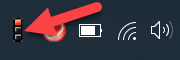 Keine VPN-Verbindung
 -
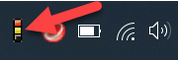 Verbindung wird hergestellt
 -
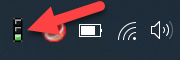 Verbunden


Die VPN-Verbindung kann nur hergestellt werden, wenn sich das Notebook nicht im Müller-Netz befindet.
Verbindung herstellen


Verbindung trennen


Problembehandlung
Ich finde den "Sophos SSL VPN Client" nicht


Es kann nie eine Verbindung hergestellt werden


Es kann teilweise keine Verbindung hergestellt werden
- Beispiele: Gast-Netzwerke von Kunden
- Wahrscheinliche Ursache: Fehlende Portfreischaltungen
- Lösungen:
- WLAN-Verbindung über Hotspot herstellen
- Eigener Router (=zu Hause): Gast-Netzwerk mehr Rechte erteilen oder "Haupt"-Netzwerk verwenden


